Unduh Helodesk
Kendalikan komputer Windows dari perangkat mana pun lewat browser — tidak ada yang perlu dipasang di perangkat yang mengendalikan.
Unduh untuk komputer yang akan dikendalikan
Unduh Helodesk 1.2.0 untuk WindowsSpesifikasi
| Komputer yang dikendalikan | Windows 10 atau 11, 64-bit |
|---|---|
| RAM | 4 GB atau lebih |
| Ruang disk | 289 MB setelah terpasang (terukur pada versi 1.1.1) |
| Koneksi | Internet di kedua sisi. Gambar dikirim pada laju tetap (bawaan 6 Mbps); bila koneksi lebih lambat dari itu, gambarnya patah-patah. Lajunya bisa diturunkan di Pengaturan. |
| Kartu grafis | Opsional. Bila tersedia Intel QuickSync, NVIDIA NVENC, atau AMD AMF, gambar dikodekan di kartu grafis dan lebih ringan. Bila tidak, dipakai prosesor pada resolusi 720p. |
| Perangkat yang mengendalikan | Apa pun dengan browser modern yang mendukung WebRTC. Tidak ada yang perlu dipasang. |
Cara memasang
- Unduh berkasnya lewat tombol di bagian atas halaman ini.
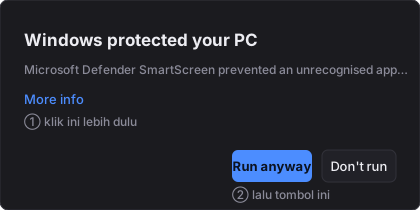
- Klik dua kali berkas yang sudah diunduh, lalu lewati peringatan Windows yang muncul — dijelaskan di bagian bawah halaman ini.
- Buat password saat aplikasi terbuka untuk pertama kalinya.
- Catat ID koneksi sembilan digit yang muncul di jendela yang sama. ID dan password inilah yang dipakai untuk menghubungkan dari perangkat lain.
Sebelum memasang: satu peringatan penting
Jangan pernah memasang aplikasi ini karena diminta orang yang menghubungimu. Aplikasi akses jarak jauh memberi orang lain kendali penuh atas komputermu — layar, papan ketik, dan berkas. Penipu menelepon atau mengirim pesan sambil mengaku dari bank, Microsoft, atau layanan pengiriman, lalu menuntun korbannya memasang aplikasi seperti ini.
Pasang hanya kalau kamu sendiri yang memutuskan membutuhkannya, dan bagikan ID serta password hanya kepada orang yang kamu kenal dan percaya. Siapa pun yang memegang keduanya bisa masuk kapan saja selama komputermu menyala.
Windows akan memperingatkan, dan itu wajar
Aplikasi ini belum bersertifikat digital berbayar, jadi Windows menampilkan jendela peringatan “Windows protected your PC” saat berkas dijalankan — ini bukan tanda ada yang rusak. Kalau kamu sendiri yang mengunduhnya dari halaman ini, klik More info lalu Run anyway untuk melanjutkan. Kalau berkasnya datang dari sumber lain — dikirim lewat pesan, diunduh dari situs lain, atau atas arahan orang yang menghubungimu — hentikan di sini: peringatan itu sedang melakukan tugasnya.
Cara memakai
- Menghubungkan. Dari perangkat lain, buka halaman Hubungkan, masukkan ID dan password, lalu tekan Hubungkan. Centang “Ingat ID dan password” bila perangkat itu milikmu sendiri.
- Mode Trackpad dan mode Sentuh. Di ponsel, buka panel kendali lalu pilih modenya. Trackpad menggerakkan kursor seperti trackpad laptop — geser untuk memindahkan, dan titik putih menunjukkan posisinya; cocok untuk sasaran kecil. Sentuh menaruh klik tepat di bawah jari; cocok untuk tombol besar.
- Papan ketik. Tombol ⌨ di panel kendali memunculkan papan ketik ponsel. Ketuk lagi untuk menutupnya.
- Panel kendali. Saat terhubung, ada satu ikon bulat di pojok kanan bawah yang meredup sendiri. Ketuk untuk membuka panel berisi mode, papan ketik, layar penuh, tombol putuskan, dan detail koneksi.
- Memutus sesi. Dari sisi penonton lewat tombol Putuskan di panel kendali. Dari sisi komputer yang dikendalikan, lewat tombol Putuskan di jendela aplikasi — berguna kalau kamu ingin mengakhiri sesi seseorang.
- Ganti password. Di jendela aplikasi, buka Pengaturan. Password lama harus diisi benar. Sesi yang sedang berjalan akan terputus, dan ID koneksi tidak berubah.
- Menyala otomatis. Aplikasi hidup di baki tugas dekat jam. Centang Jalankan saat Windows menyala di Pengaturan bila kamu ingin ia siap setiap kali komputer itu dinyalakan.
Kalau ada yang tidak beres
- “Host sedang dipakai sesi lain”
- Satu komputer hanya melayani satu penonton pada satu waktu. Tutup sesi yang lama — atau tekan Putuskan di jendela aplikasi pada komputer itu.
- “ID tidak ditemukan”
- Aplikasi di komputer tujuan sedang tidak berjalan, atau komputernya tidak terhubung internet. Periksa ikonnya ada di baki tugas dekat jam, dan titik statusnya hijau.
- “Password salah. Sisa N percobaan.”
- Setelah lima kali salah, koneksi baru ditahan satu menit. Tunggu, lalu coba lagi. Password yang benar-benar lupa tidak bisa dipulihkan — menggantinya di Pengaturan menuntut password lama. Yang tersisa: hapus berkas konfigurasi di komputer itu lalu atur ulang dari awal, dengan konsekuensi ID koneksinya berubah dan harus dibagikan ulang.
- Gambar patah-patah atau kurang tajam
- Bila komputer itu tidak punya kartu grafis yang didukung, gambar dikodekan prosesor pada resolusi 720p. Panel kendali menampilkan resolusi dan laju gambar yang sedang berjalan — buka “Detail koneksi” di sana untuk melihat apa yang sebenarnya terjadi.
- Papan ketik ponsel tidak muncul
- Ketuk tombol ⌨ di panel kendali, bukan layarnya. Kalau papan ketik menutupi panel, tutup dulu papan ketiknya dengan tombol kembali ponsel.
- Windows memblokir pemasangan
- Itu SmartScreen, dan wajar untuk aplikasi tanpa sertifikat berbayar. Lihat bagian di atas — tapi lakukan hanya bila kamu sendiri yang mengunduh berkasnya dari halaman ini.
- Bagaimana memakainya tanpa internet
- Buka Pengaturan → Lanjutan di aplikasi, centang
Izinkan koneksi lokal, lalu simpan. Jendela utama
akan menampilkan alamat seperti
http://192.168.1.50:7788; ketik alamat itu di browser perangkat lain di jaringan yang sama. Windows akan menanyakan izin firewall saat pertama dinyalakan — jawab izinkan, dan itu mungkin meminta hak administrator. - Kenapa browser bilang koneksinya tidak aman di mode lokal
- Halaman disajikan lewat
http://, bukanhttps://. Gambar dan input tetap terenkripsi antar perangkat, dan password tetap tidak pernah dikirim. Yang tidak terlindungi: seseorang yang bisa mengubah lalu lintas di jaringan yang sama bisa menyisipkan dirinya di tengah. Di jaringan kantor yang kamu kelola sendiri ini biasanya bukan masalah; di WiFi publik, jangan.
Sudah terpasang?
Buka halaman Hubungkan dari perangkat mana pun, lalu masukkan ID dan password yang tadi kamu catat.